Le Business Wall
Le Business Wall est la vitrine officielle d’une organisation sur Aipress24 (média, agence de presse, agence de relations presse, entreprise, institution, établissement académique…). Il « officialise » une organisation et lui ouvre les fonctionnalités métier de la plateforme.
Une organisation ne dispose que d’un seul Business Wall actif. Toutes les informations saisies sont vérifiées par les équipes d’Aipress24.
Ce qu’apporte un Business Wall
- Une page publique : logo, bandeau, galerie, description, positionnement éditorial, coordonnées, secteurs.
- L’accès à la Newsroom (médias / agences) : propositions et commandes de sujets, avis d’enquête, justificatifs de publication.
- La commercialisation des contenus : consultations, consultations offertes, justificatifs, cession de droits de reproduction.
- La représentation par des tiers : autoriser des agences RP ou des consultants à agir comme contact presse et à publier en votre nom.
- La publication multi-espaces : communiqués, événements, missions, projets et offres (emploi, stage, alternance, doctorat).
Les types de Business Wall
Le type de Business Wall dépend de la nature de l’organisation. Certains sont gratuits, d’autres payants (tarif fonction de l’effectif ou du nombre de clients).
| Type | Pour qui | Tarif |
|---|---|---|
| Business Wall for Media | Organes de presse reconnus | Gratuit |
| Business Wall for News Agency | Agences de presse agréées CPPAP | Gratuit |
| Business Wall for Academics | Recherche et enseignement supérieur | Gratuit |
| Business Wall for PR | Agences de relations presse / consultants | Payant (au nombre de clients) |
| Business Wall for Leaders & Experts | Entreprises, experts, dirigeants | Payant (au nombre de salariés) |
| Business Wall for Transformers | Acteurs de l’innovation | Payant (au nombre de salariés) |
Le type le plus adapté vous est suggéré à partir de votre profil, mais reste modifiable.
Le parcours d’activation
L’activation suit quatre jalons : Confirmation → Choix du type → Tarification → Paiement.
- Confirmation de l’abonnement — la plateforme propose l’abonnement suggéré ; vous le confirmez ou en choisissez un autre.
- Nomination des contacts — désignez le Business Wall Owner (le dirigeant décisionnaire, responsable de l’abonnement) et, si besoin, un contact de facturation distinct.
- Tarification et conditions — pour les abonnements payants, saisissez l’effectif (ou le nombre de clients) ; acceptez les conditions générales de vente (et, pour les médias, l’accord de diffusion).
- Paiement / activation — activation immédiate pour les abonnements gratuits ; paiement en ligne sécurisé pour les abonnements payants.
Une fois activé, vous accédez au tableau de bord de gestion. Si vous gérez plusieurs Business Walls, un sélecteur vous permet de basculer de l’un à l’autre.
Les rôles
Plusieurs rôles peuvent être attribués au sein d’un Business Wall :
| Rôle | Description | Accès à la gestion |
|---|---|---|
| Business Wall Owner | Le dirigeant décisionnaire, responsable de l’abonnement. | Oui |
| Business Wall Manager (interne) | Administre le Business Wall (contenu, membres, rôles, partenaires, missions). | Oui |
| Business Wall Manager (externe) | Manager délégué d’une agence RP partenaire. | Oui |
| PR Manager (interne) | Chargé de relations presse interne : publie communiqués et événements. | Non (publication seule) |
| PR Manager (externe) | Chargé de relations presse d’une agence partenaire. | Non (publication seule) |
Gérer le Business Wall
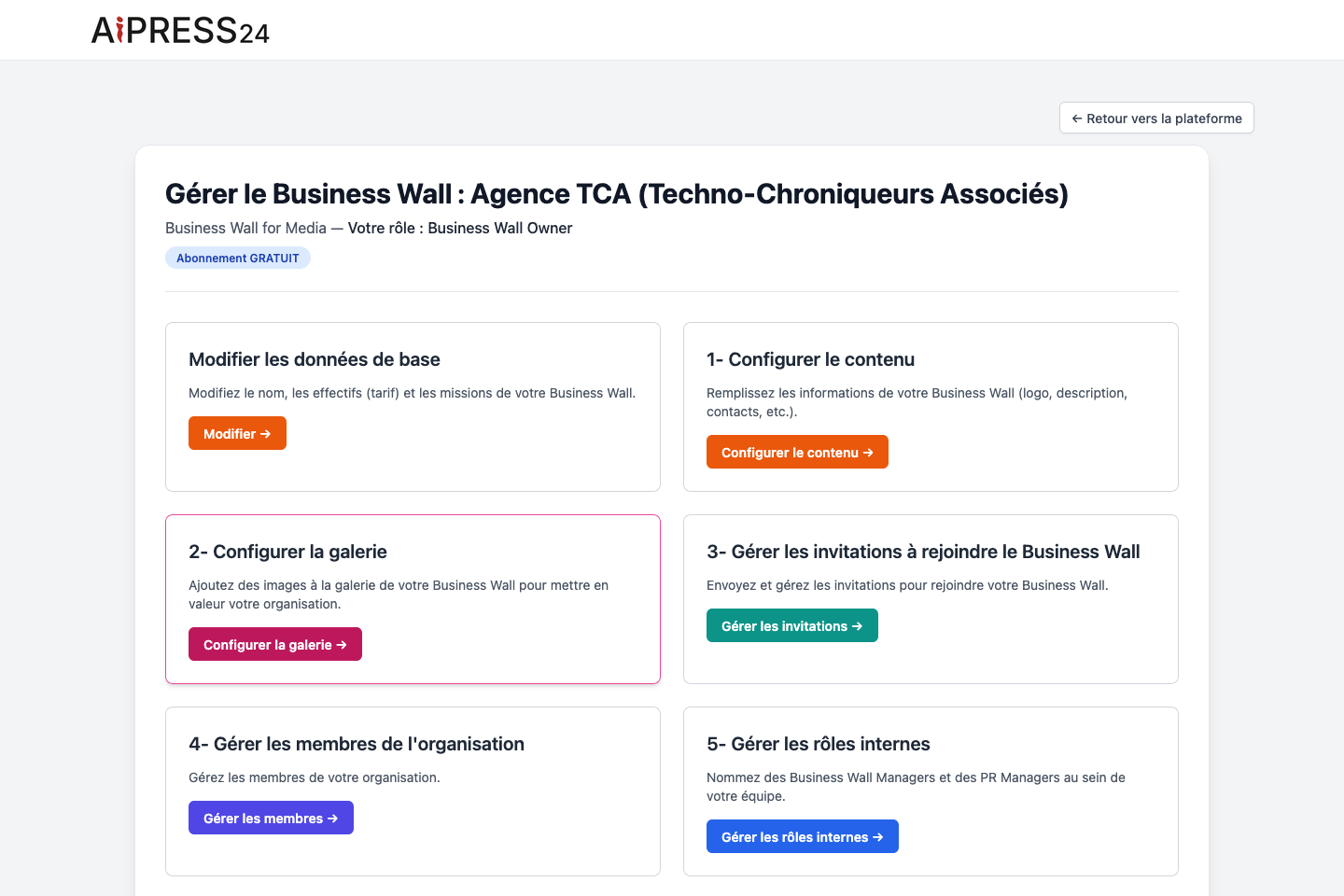
Le tableau de bord (« Gérer le Business Wall ») regroupe les fonctions de gestion, réservées aux managers :
- Modifier les données de base — nom, effectifs (qui déterminent le palier tarifaire), missions.
- Configurer le contenu — logo, bandeau, description, positionnement, SIREN (obligatoire), TVA, secteurs, adresse, site web…
- Configurer la galerie — images, avec légende et copyright, réordonnables.
- Gérer les invitations et les membres de l’organisation.
- Gérer les rôles internes et les partenaires externes (voir ci-dessous).
- Attribuer des missions (voir ci-dessous).
- Modalités de cession de droits (médias — voir Monétisation & droits).
- Gérer mon abonnement et Résilier.
Inviter des collaborateurs et des partenaires
- Rôles internes : invitez des membres de votre organisation comme managers ou chargés de relations presse en saisissant leurs e-mails. Un rôle interne ne peut être attribué qu’à un membre de l’organisation ; l’invité reçoit une notification et un e-mail, et confirme l’invitation depuis ses Préférences › Invitation d’organisation.
- Partenaires externes : invitez une agence de relations presse (ou un consultant) à représenter votre organisation. L’agence accepte le partenariat et affecte ses propres collaborateurs, qui peuvent alors publier en votre nom.
Attribuer des missions
Les missions définissent ce que vos chargés de relations presse (internes et externes) sont autorisés à publier au nom de l’organisation : communiqués de presse, événements, missions, projets, offres de stage, d’alternance, de convention doctorale. Les permissions s’appliquent à tous vos PR Managers et sont synchronisées immédiatement.
Abonnement et facturation
Les tarifs des abonnements payants dépendent de votre effectif (ou de votre nombre de clients pour les agences RP) et sont recalculés automatiquement lorsque celui-ci évolue. La facturation, le changement de moyen de paiement et la résiliation d’un abonnement payant s’effectuent via le portail de paiement sécurisé, accessible depuis Gérer mon abonnement.
En cas d’impayé, l’abonnement passe en attente pendant un court délai de grâce (le temps des relances) ; au-delà, le Business Wall est suspendu jusqu’à régularisation.