Le portail Marketplace
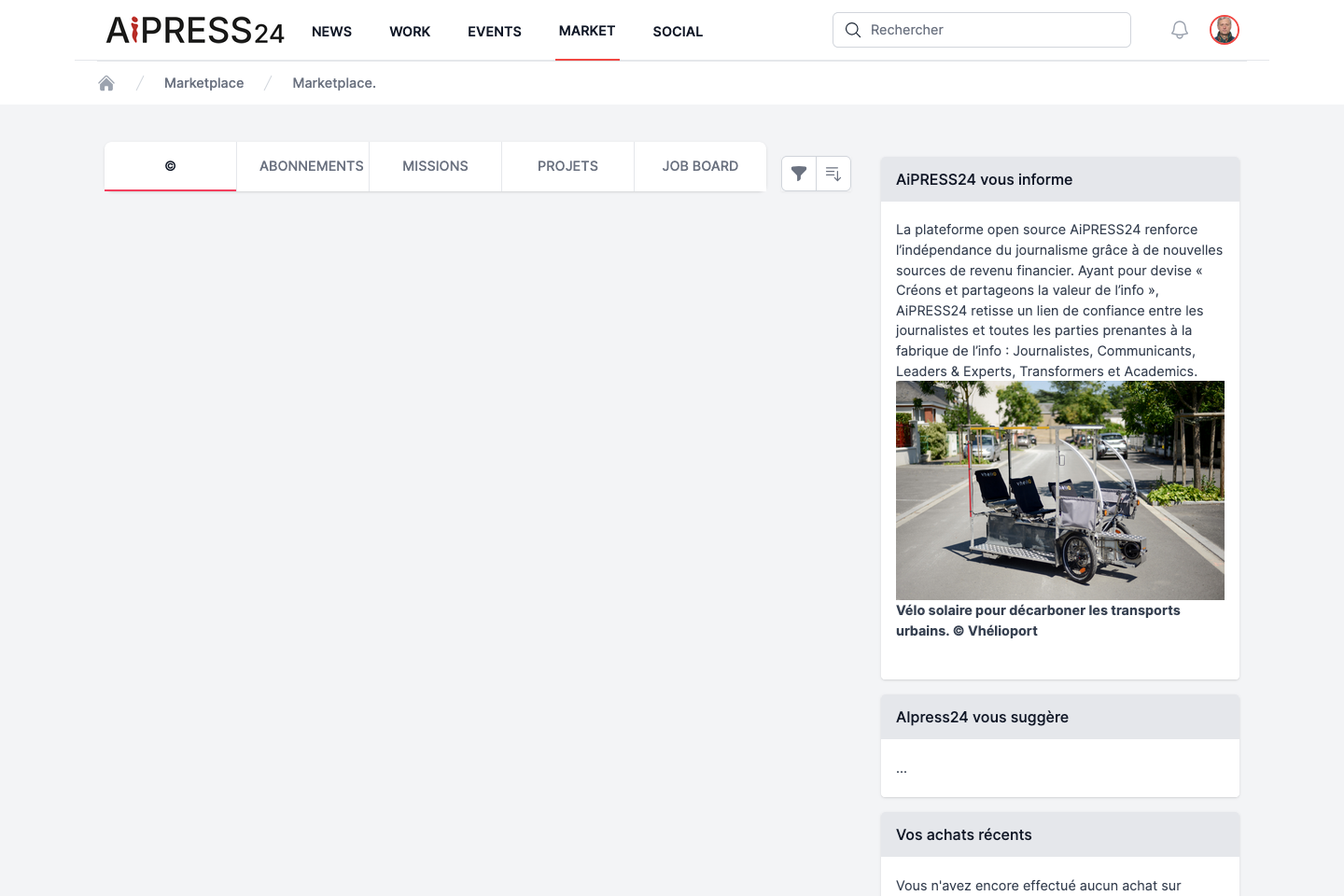
Marketplace est la place de marché d’Aipress24. On y publie et on y répond à des missions, des projets et des offres d’emploi. Le portail comporte aussi un onglet Abonnements (qui renvoie à l’activation d’un Business Wall) et un onglet © dédié à la cession de droits éditoriaux (voir Monétisation & droits).
Cette page se concentre sur les trois places d’offres : Missions, Projets, Job Board. Elles partagent le même fonctionnement : dépôt d’une offre, consultation, candidature, puis gestion des candidatures.
Missions
Une mission est une proposition de travail ponctuelle (pige, rédaction, communication, innovation…).
Déposer une mission
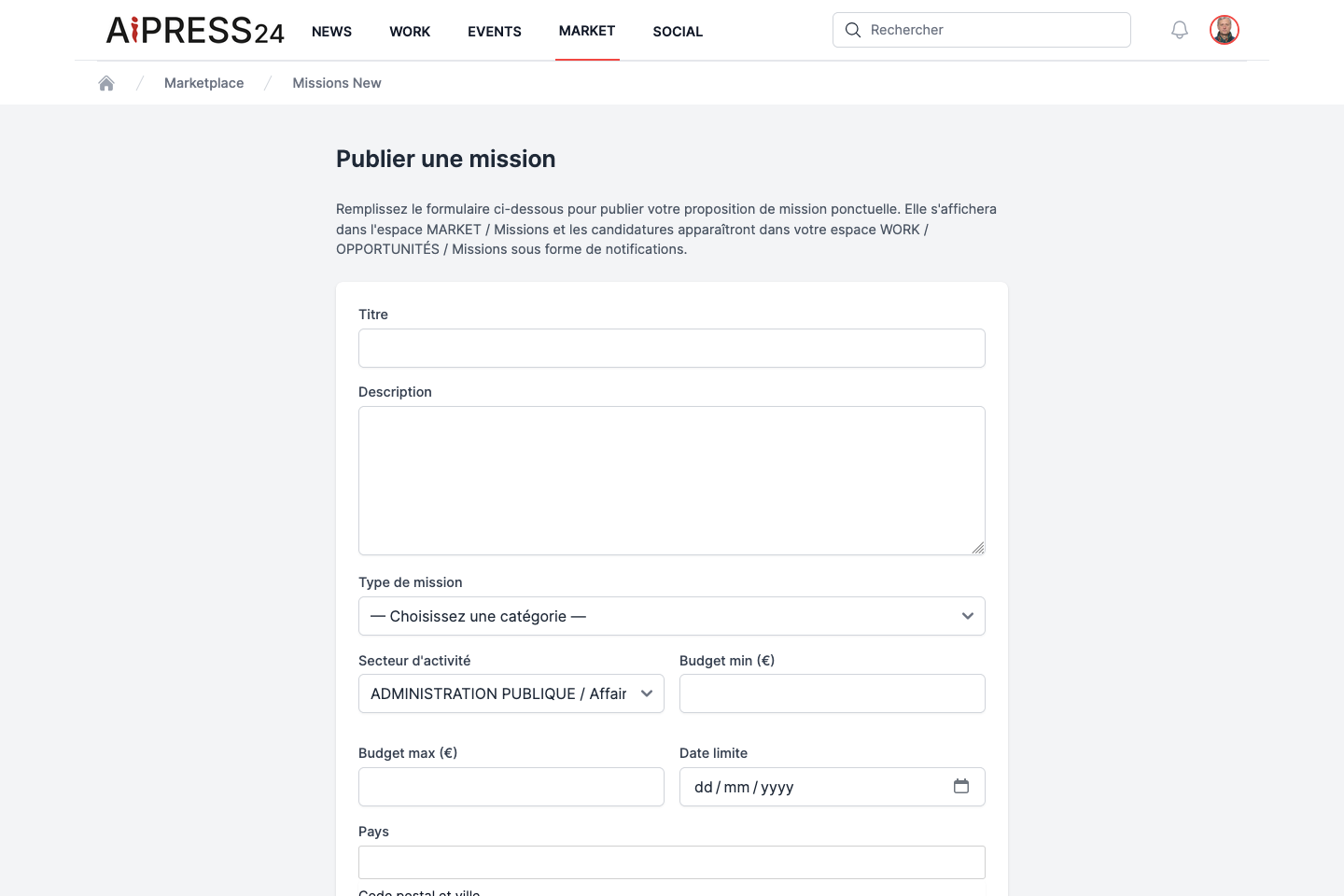
Depuis l’onglet Missions, cliquez sur + Publier une mission. Le formulaire comporte :
- Titre (obligatoire) et Description (obligatoire, 20 caractères minimum) ;
- Type de mission (obligatoire) : Journalisme, Communication ou Innovation ;
- Sous-type (dépend de la catégorie) ;
- Secteur d’activité ;
- Budget min / max, Date limite ;
- Pays et Code postal et ville.
Pour une mission de catégorie Journalisme, un bloc complémentaire (« Fiche descriptive ») précise le profil recherché : métiers du journalisme, types de presse & médias, compétences journalisme, langues, types et taille de contenus, modes de rémunération, et deux options de mode de travail (présentiel / télétravail).
Missions Journalisme
Seuls les journalistes peuvent publier une mission de catégorie Journalisme, et ces missions ne sont visibles que des journalistes.
Une fois publiée, la mission apparaît dans Marketplace ; les candidatures vous parviennent par notification et par e-mail, et se retrouvent dans Work › Opportunités › Missions.
Candidater
Sur la page d’une mission ouverte (si vous n’en êtes pas l’auteur), rédigez votre message de candidature et cliquez sur Candidater. Vous ne pouvez candidater qu’une fois par offre, et pas à votre propre offre. L’émetteur est notifié.
Gérer les candidatures reçues
En tant qu’émetteur, le bouton Voir les candidatures reçues ouvre la liste des candidats (profil, message, statut). Pour chaque candidature en attente, vous pouvez ajouter un message destiné au candidat, puis Accepter ou Refuser ; le candidat est notifié de votre décision.
Le bouton Marquer comme pourvue clôt la mission aux nouvelles candidatures.
Projets
Un projet est un projet éditorial ou collaboratif de plus grande ampleur (équipe, durée). Le dépôt et la gestion sont identiques aux missions, avec quelques champs spécifiques :
- Type de projet et Sous-type (Journalisme, Communication, Innovation) ;
- Taille d’équipe recherchée, Durée (mois) ;
- Budget, Date limite, localisation.
Un projet se candidate et se gère comme une mission (candidature avec message, acceptation/refus, Marquer comme pourvu).
Job Board (offres d’emploi)
Le Job Board publie des offres d’emploi, de stage, d’alternance, de freelance et de convention doctorale.
Déposer une offre d’emploi
Le formulaire comporte : Intitulé du poste (obligatoire), Description (obligatoire), Secteur d’activité, Type de contrat (CDI, CDD, Stage, Apprentissage, Freelance, Convention doctorale), Temps plein, Télétravail possible, Salaire min / max (brut/an), Date de prise de poste, et la localisation.
Candidater à une offre d’emploi
La candidature comporte un message (obligatoire) et un lien vers votre CV (optionnel). Côté émetteur, le CV est accessible via un lien Voir le CV.
Statuts et suivi
Toutes les offres suivent le même cycle : Ouverte (accepte les candidatures) → Pourvue (via « Marquer comme pourvu ») → Fermée (une offre dont la date limite est dépassée est automatiquement fermée).
Une candidature passe par les statuts : En attente → Accepté / Refusé.
Vous suivez l’ensemble de vos candidatures — envoyées et reçues — dans Work › Opportunités, onglets Missions, Projets et Emplois.
Abonnements et cession de droits
- L’onglet Abonnements correspond à l’activation d’un Business Wall : voir Business Wall.
- L’onglet © concerne la cession de droits de contenus éditoriaux : voir Monétisation & droits.